
金山WPS Office2026下载安装
备案号:粤ICP备13015957号-43A
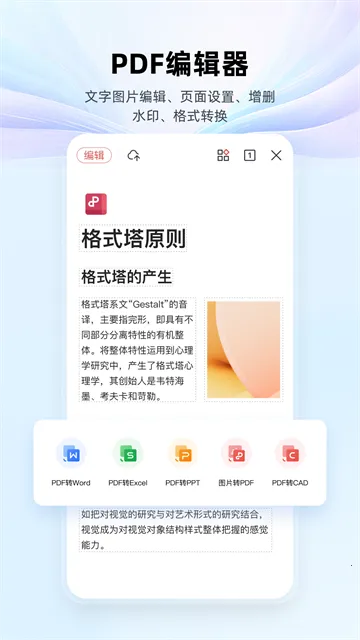
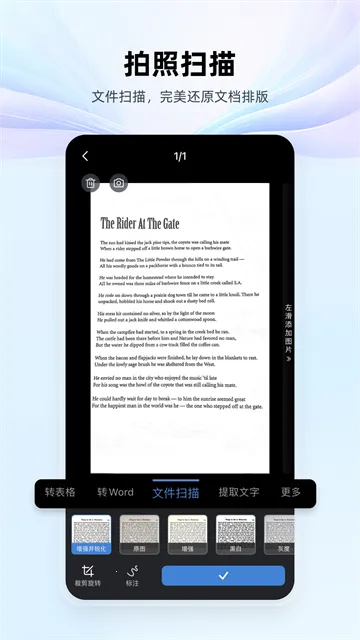
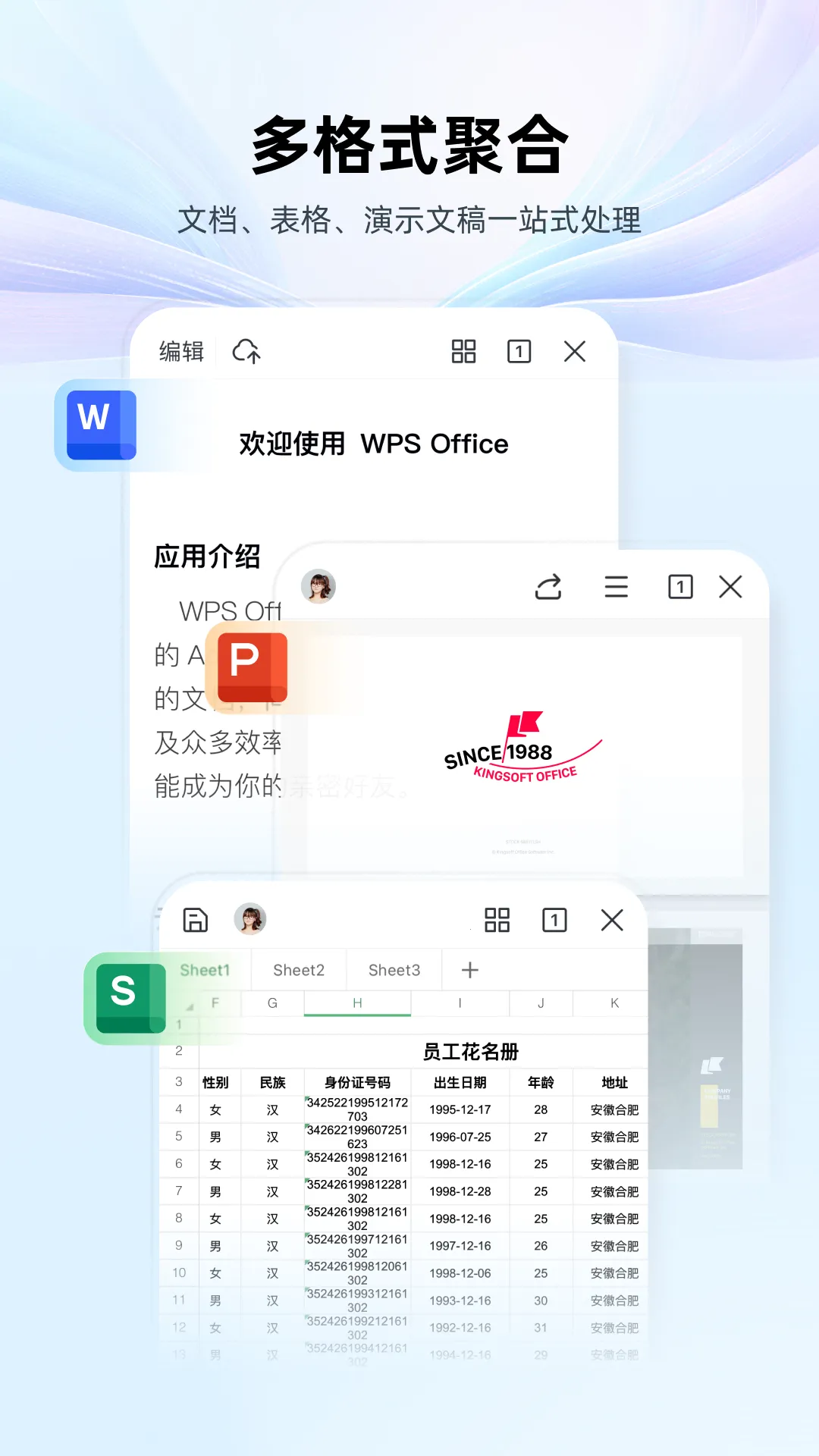
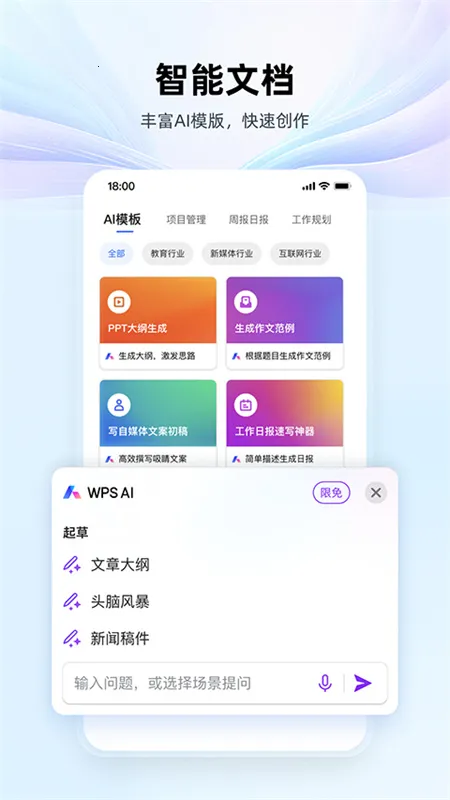
金山WPS Office2026手机版超实用!覆盖文字编辑、表格处理等常用办公场景,触屏操作布局超贴心,常用工具都在编辑页面。登录账号可跨设备管理文件,外出也能随时处理办公任务。新建、加密文档超简单。翻页体验、动画效果等演示功能超棒,云同步还能跨设备协同编辑。界面清晰,操作简化,处理文档超高效,临时办公、移动阅读就选它!
金山wps office和wps有什么区别
金山WPS Office功能超丰富!它能覆盖文字编辑、表格处理、演示制作与PDF阅读等常用办公场景。不管是在手机上查看、修改还是整理不同类型文档都很方便。登录账号后可在多台设备间管理文件,外出也能处理合同、补充表格数据或调整演示内容,无需依赖电脑。它的演示功能很棒,翻页体验优化,动画效果可设置,细节还能放大查看。云同步功能更是强大,跨设备文件管理轻松实现,多种账号登录方便,支持共享与协同编辑,文档还能加密保护。新建Word文档简单,对文档加密也不难。界面布局清晰,操作流程简化,文档处理有优化。总之,金山WPS Office能很好满足临时修改、移动阅读和跨设备接续办公等需求,超实用!
金山wps office启用宏
在使用金山WPS Office时,启用宏能带来诸多便利。它可以让你在处理文档、表格或演示文稿时,实现更强大的自动化功能。比如,通过宏可以快速完成一些重复性的操作,节省大量时间。在制作复杂表格时,宏能自动进行数据计算、格式调整等。对于演示文稿,宏可助力设置特定的动画效果和播放顺序,让演示更专业。在处理文档时,宏还能实现诸如批量排版、内容提取等操作。金山WPS Office手机版覆盖多种常用办公场景,触屏操作方便。登录账号后能在多台设备间管理文件,随时随地处理办公任务。启用宏后,能进一步提升办公效率,无论是临时修改文档,还是移动阅读、跨设备接续办公,都能更轻松应对,满足你各种办公需求,让办公变得更加高效便捷。
金山WPS Office2026下载安装优势
1.
跨设备办公超便捷,登录同一账号后,可在手机、电脑和平板等设备中查看已同步的文档。在移动端完成修改后,其他设备也能继续处理相应文件,外出办公无需始终依赖电脑。
2.
功能布局适合触屏操作,常用工具集中在编辑页面中,文档打开、内容输入、格式调整与文件分享均可在移动端完成,便于根据当前任务快速切换办公组件。
3.
云同步功能强大,不仅能跨设备管理文件,还提供多种账号登录方式。文档可通过链接或其他方式分享给团队成员,部分文件支持多人查看、编辑和评论,协作过程中可结合权限设置,控制不同成员的操作范围。
4.
界面布局清晰,首页集中展示最近使用文件、分类与新建入口,编辑页面则按照文档类型提供对应工具,便于查找字体、段落、单元格或幻灯片设置,操作流程简化,文档处理优化,打开大型文档时加载速度更快。
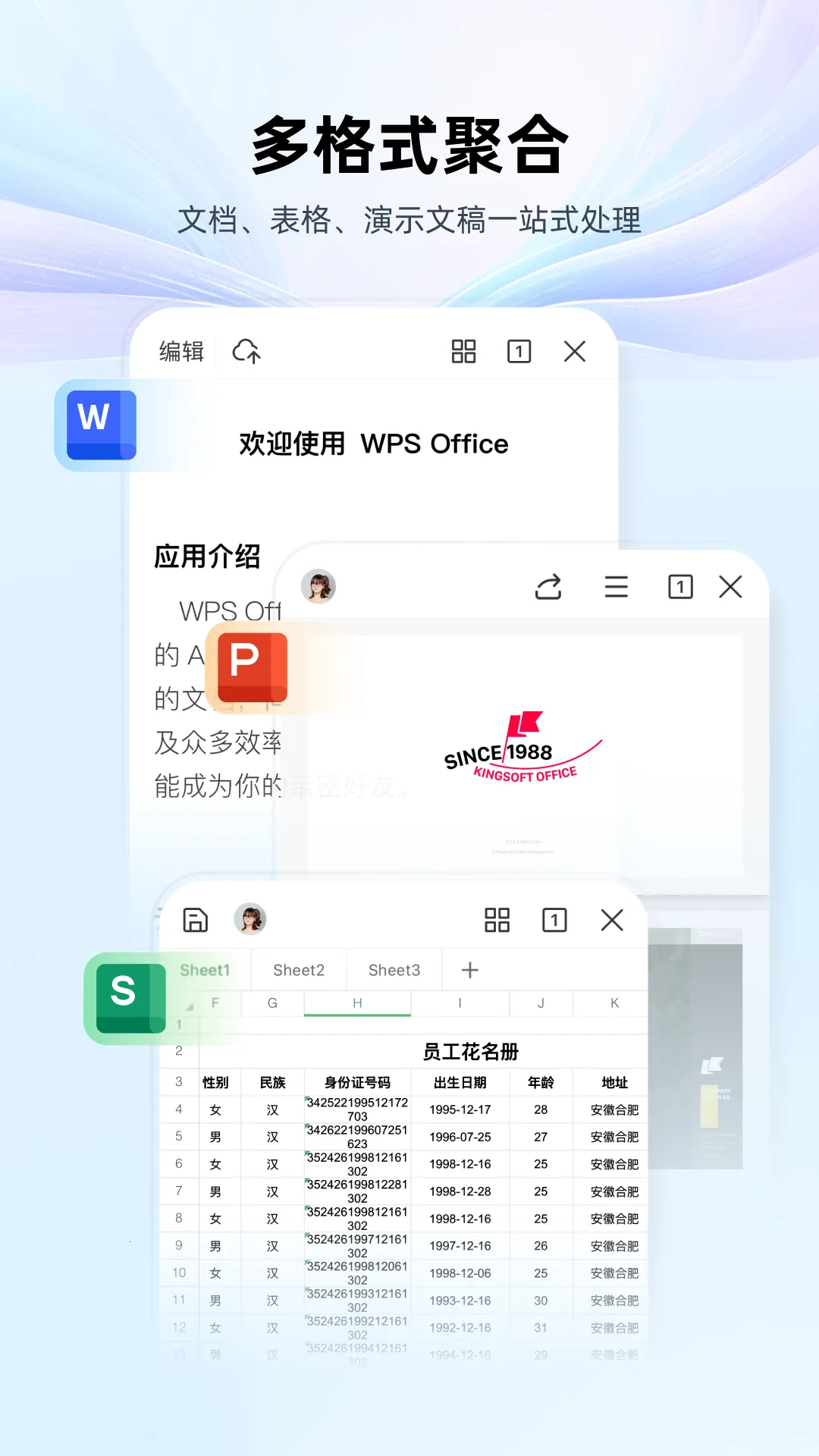
金山WPS Office2026下载安装特色
1.
覆盖常用办公场景,能在手机中查看、修改和整理不同类型文档,登录账号后可在多台设备间管理文件。
2.
演示功能出色,翻页体验优化,动画效果可设置,细节能放大查看,便于提交或演示前检查。
3.
云同步功能强大,支持跨设备文件管理,多种账号登录,可共享与协同编辑,还能对文档加密保护。
4.
界面布局清晰,操作流程简化,文档处理优化,适合处理临时修改、移动阅读和跨设备接续办公等任务。
金山WPS Office怎么新建Word文档:
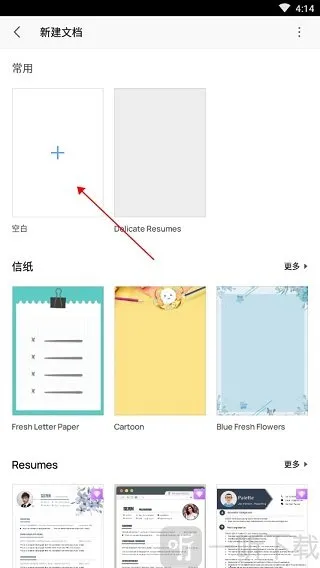
1、安装并打开金山WPS Office,进入软件首页后,在【最近】页面点击“+”按钮,即可展开新建文件菜单。
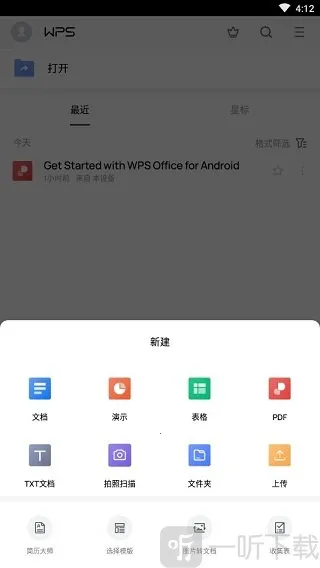
2、菜单中提供文档、PPT演示、表格、PDF、TXT文档、拍照扫描、文件夹和上传等功能。需要新建Word文档时,点击【文档】,再选择带“+”号的空白文档即可。
3、进入空白文档后,点击编辑区域即可输入文字。下方工具栏支持调整字号、字体、加粗、倾斜、下划线、字体颜色、高亮、行距和对齐方式等内容,可根据排版需求进行设置。
金山WPS Office怎么对文档进行加密:
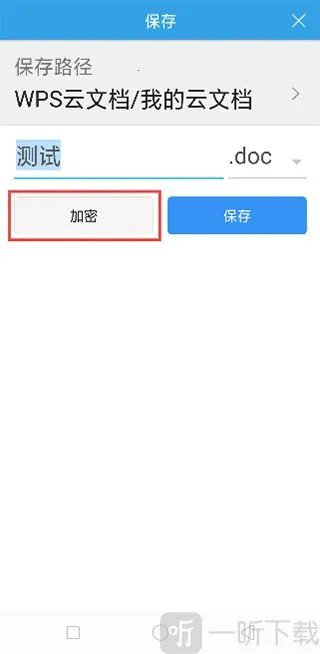
1、新建文档完成后,在保存页面找到【加密】选项,点击后即可设置文档打开密码。
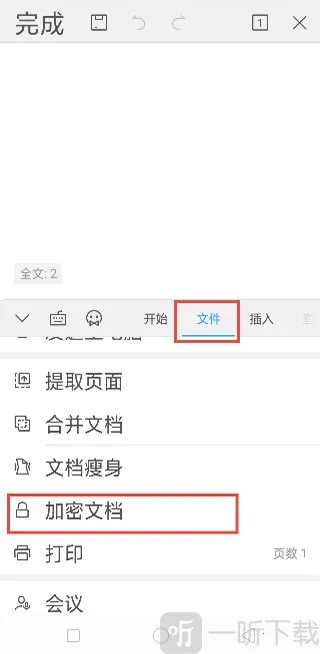
2、已有文档可先打开文件,点击底部工具栏,进入【文件】菜单,再选择【加密文档】完成密码设置。
设置密码后请妥善保存,避免因忘记密码而无法正常打开文档。
金山WPS Office2026下载安装测评
金山WPS Office手机版在办公方面表现出色。其覆盖多种常用办公场景,触屏操作功能布局合理。演示功能翻页体验优化、动画效果丰富且细节可放大查看。云同步功能强大,能跨设备管理文件、多种账号登录,支持共享与协同编辑,还可加密保护文档。新建Word文档和加密文档操作简便。界面布局清晰,操作流程简化,文档处理也有优化。v26.7.2版本进一步优化体验,修复问题。总体而言,是一款满足移动办公需求的优秀软件。